Clase extra — Proyecto completo desde cero

Cómo armar tu propia
Caja Diaria

Un solo archivo que carga los movimientos de caja en tu Google Sheet y además lee el saldo del día desde ahí. Las dos mitades del sistema en un mismo proyecto: doPost para guardar, doGet para mostrar.

Guardar (doPost) Leer (doGet) Saldo en vivo Un solo Apps Script
Las dos funciones que hacen todo

Un sistema tiene siempre dos mitades: algo que entra y algo que sale. En Apps Script esas dos mitades se llaman doPost y doGet, y viven juntas en el mismo archivo.

Entra

doPost

Recibe y guarda. El formulario le manda una fila y ella la agrega abajo de todo en tu planilla. Es lo que hace que cargar un movimiento desde el celular termine en tu Google Sheet.

Meto la banana en la licuadora.

Sale

doGet

Busca y devuelve. Lee toda la planilla, la convierte en datos y te la entrega. Es lo que permite ver el saldo actualizado sin abrir el Excel.

Me sirvo el licuado.

Lo importante: las dos van en el mismo proyecto de Apps Script y se publican con un solo link. No hay que hacer dos cosas separadas: un pegado, una publicación, y tu archivo ya puede guardar y leer.

El proyecto de hoy

Caja Diaria

Una sola pantalla donde el encargado carga cada ingreso y cada egreso del día, y donde arriba siempre se ve el saldo real — traído desde la planilla, no calculado en el navegador. Si lo abrís desde otra compu o desde el celular, ves el mismo saldo.

Cargar movimiento

Ingreso o egreso, concepto, monto, quién lo cargó.

Ver el saldo

Ingresos, egresos y saldo del día, leídos de la Sheet.

Ver los movimientos

La lista completa del día, actualizada.

Este mismo esquema te sirve para stock, horas trabajadas, pedidos o gastos de obra: solo cambia el contexto del Paso 1.

Armá tu prompt

Son 5 pasos. A medida que marcás cada uno como hecho, el prompt se va escribiendo solo acá abajo. Cuando estén los 5, lo copiás y se lo pegás a la IA.

Resultado

Tu prompt (0/5 pasos marcados)


Antes de seguir: probá que lleguen los datos

Ya tenés el archivo que te devolvió la IA. No sigas agregándole cosas todavía. Primero cargá un movimiento de prueba y andá a mirar tu Google Sheet: si la fila aparece ahí, el enchufe funciona y todo lo demás es decoración.

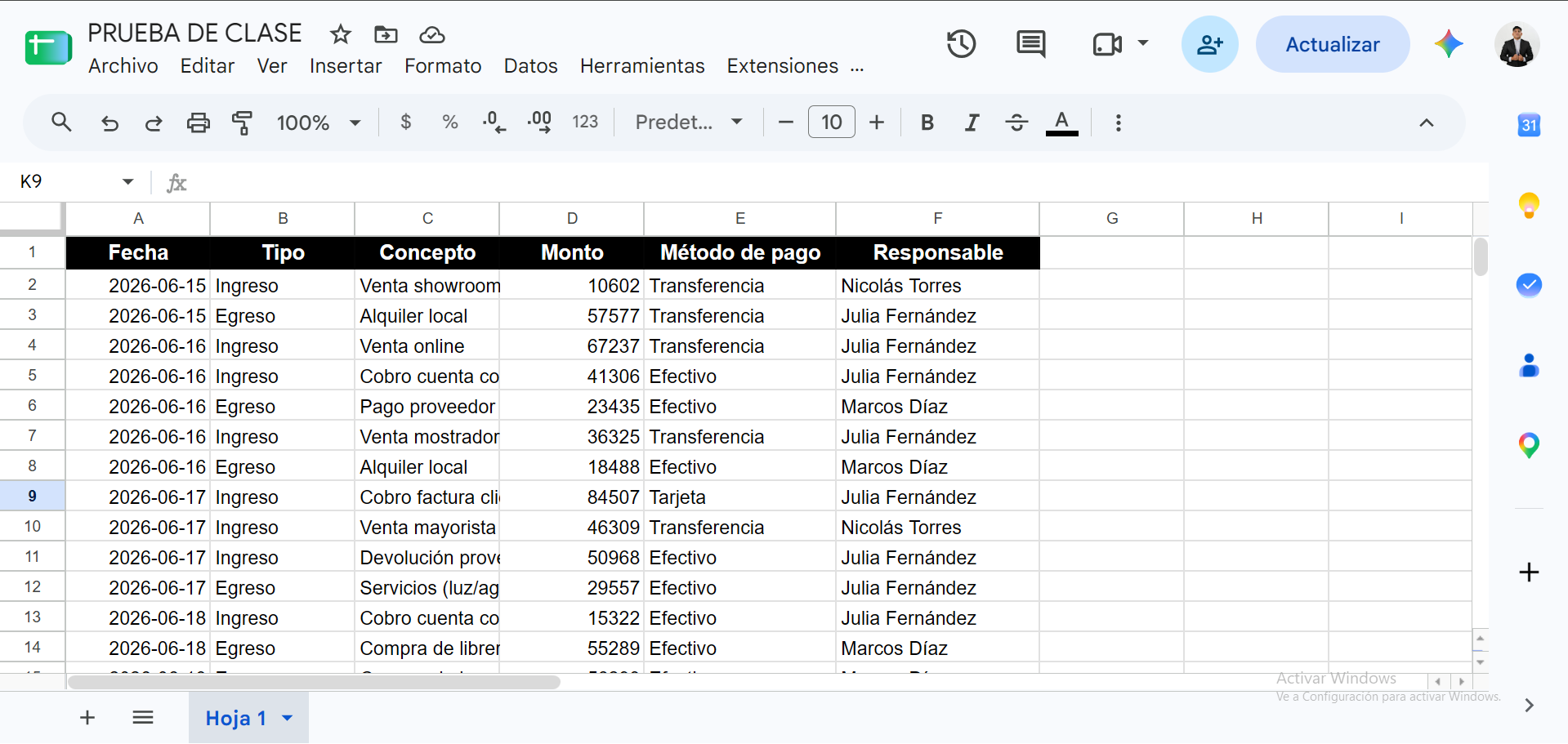
La Google Sheet recibiendo las filas cargadas desde el formulario

Así se tiene que ver tu planilla cuando el sistema está andando: cada movimiento que cargás cae como una fila nueva, con cada dato en su columna.

  • La fila aparece abajo de todo, sin pisar las anteriores.
  • Cada dato quedó en su columna: el monto en Monto, el nombre en Responsable.
  • El Monto es un número, alineado a la derecha. Si quedó a la izquierda, Google lo tomó como texto y las sumas van a fallar.
  • Volvés al archivo, apretás recargar y el saldo de arriba cambió: eso prueba que el doGet también anda.

¿No llega nada y tampoco aparece ningún error?

Es el CORS del Paso 2. El formulario se ve perfecto pero el navegador cortó el envío antes de que saliera. Volvé al prompt, asegurate de que esa línea esté, y pedile a la IA que rehaga el envío con text/plain.

¿Llega la fila pero desordenada o en la hoja equivocada?

El orden del array tiene que ser el mismo que el de los encabezados, y el nombre de la pestaña tiene que coincidir exacto con el del Paso 3 — mayúsculas, espacios y acentos incluidos.

Así te tiene que quedar

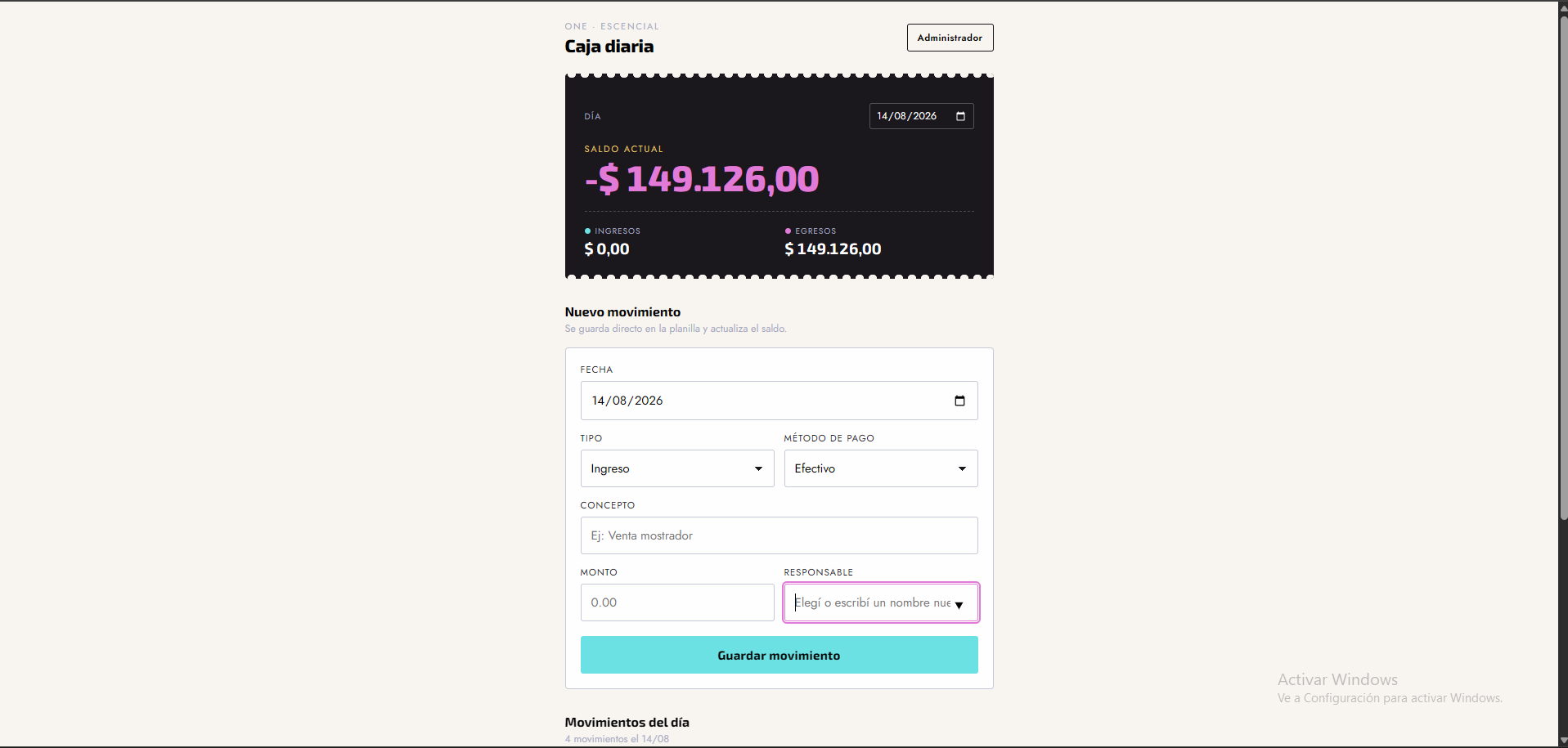
Este es el proyecto terminado: el saldo arriba viene de la planilla, el formulario carga abajo, y el botón Administrador abre la analítica. Abrilo y probalo.

Caja Diaria terminada: tablero de saldo, formulario de carga y botón Administrador

Saldo leído de la Sheet

Cambiás el día arriba y el saldo se recalcula solo.

Responsables que se acumulan

Elegís uno ya cargado o escribís uno nuevo, y queda para la próxima.

Botón Administrador

KPIs, promedios e informes diarios y semanales, por empleado.

Para que traiga TUS datos: abrí el archivo con el bloc de notas y, arriba de todo en CONFIG, pegá tu URL que termina en /exec y el nombre de tu pestaña. Sin eso te va a avisar que falta configurar la URL.